langkah-langkah penulisan naskah makalah dengan sistematika yang benar
langkah-langkah penulisan naskah makalah dengan sistematika yang benar
Cara Mengatur Margin Makalah
Jika kamu menggunakan Microsoft Word untuk membuat makalah, maka secara default akan menggunakan margin normal berukuran 1 1 1 1.
Oleh karena itu, kamu harus mengaturnya terlebih dahulu agar bisa menggunakan ukuran standar 4 4 3 3 atau ukuran lainnya.
Untuk mengatur margin makalah pada Microsoft Word, silakan ikuti langkah-langkah berikut ini.
1. Mengatur Satuan Unit
Langkah pertama yang harus kamu lakukan adalah mengatur satuan unit.
Secara default, Microsoft Word akan menggunakan satuan unit Inch.
Sedangkan dalam makalah, satuan unit yang digunakan umumnya adalah Centimeter (cm).
Untuk mengubah satuan unit di Microsoft Word, caranya adalah sebagai berikut:
Pengguna Windows
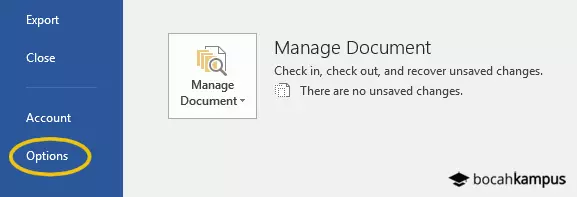
- Pergi ke menu File > Options > Advanced
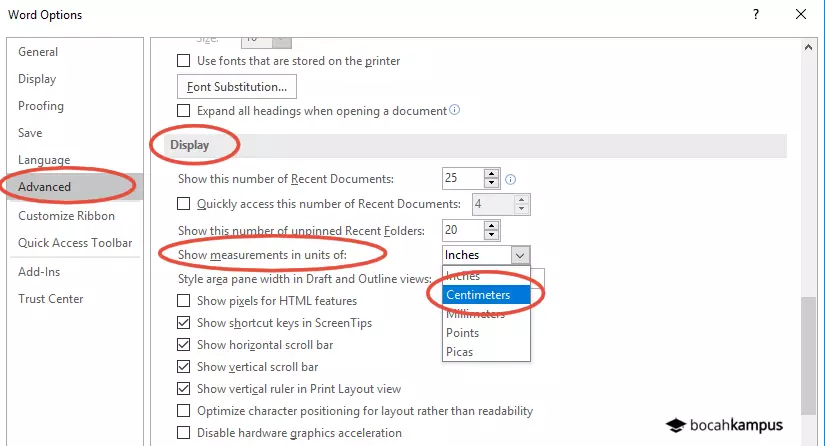
- Scroll ke bawah sampai menemukan bagian Display
- Pilih unit Centimeters di bagian Show measurements in units of
- Klik OK untuk menyimpan pengaturan
Pengguna Mac OS
- Pergi ke menu Word > Preferences
- Di bawah Authoring and Proofing Tools, pilih General
- Pilih unit Centimeters di bagian Show measurements in units of.
- Klik OK untuk menyimpan pengaturan
2. Mengatur Ukuran Kertas
Nah, setelah selesai mengatur satuan unit menjadi Centimeters, langkah berikutnya adalah menentukan ukuran kertas.
Secara umum, makalah menggunakan ukuran kertas A4.
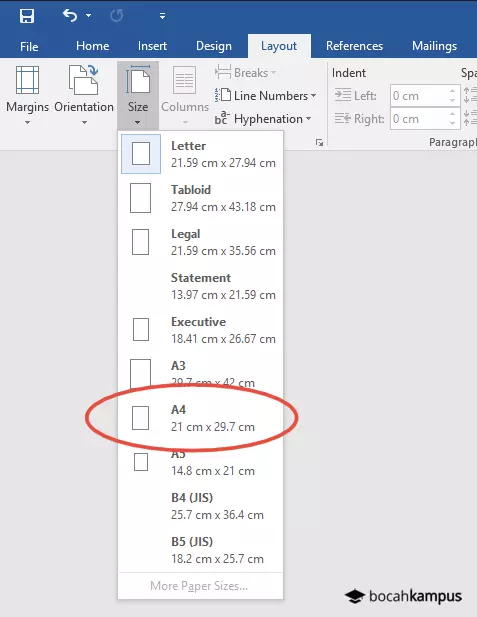
Untuk mengaturnya, kamu bisa pergi ke menu Page Layout > Size.
Berikutnya, silakan pilih ukuran kertas A4.
3. Mengatur Ukuran Margin
Selanjutnya, kamu tinggal mengatur ukuran marginnya.
Langkah-langkah untuk mengatur margin adalah sebagai berikut.
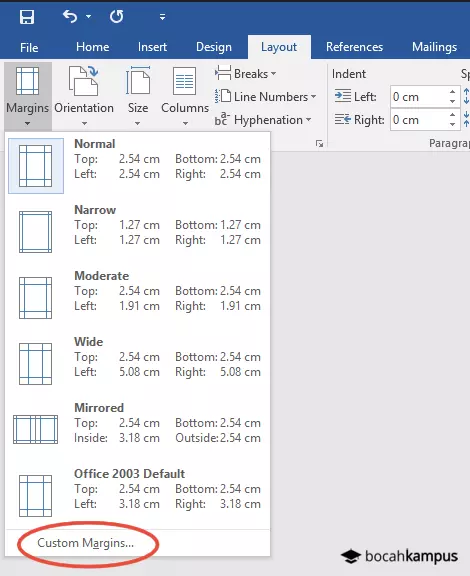
- Pergi ke menu Page Layout atau Layout (Word versi terbaru)
- Pilih Custom margins
- Masukkan ukuran margin sesuai dengan yang kamu inginkan.
- Untuk aturan standar, masukkan 4 untuk Top, 4 untuk Left, 3 untuk Bottom, dan 3 untuk Right.
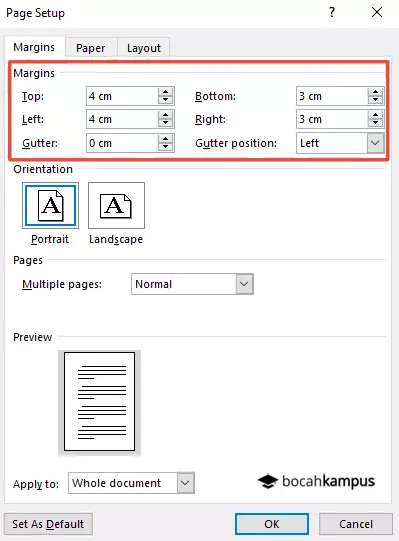
- Klik OK untuk menyimpan pengaturan margin.
4. Simpan Dokumen dan Mulai Menulis Makalah
Setelah selesai mengatur margin, jangan lupa untuk menyimpan dokumen tersebut.
Kamu bisa tekan CTRL + S atau klik ikon save di pojok kiri atas.
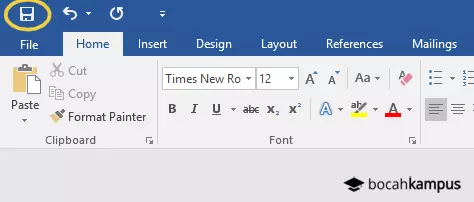
Selanjutnya, kamu bisa mulai menulis makalah yang akan kamu buat.
Jika kamu sudah menulisnya terlebih dahulu sebelum mengatur margin, kamu hanya perlu menyimpannya saja agar pengaturannya tidak hilang.
Aturan Font dan Spasi
Pengaturan Jenis Font dan Ukuran Font dalam Makalah
Font yang digunakan adalah Times New Roman dengan ukuran 12 pt, Silahkan blok halaman terlebih dahulu menggunakan Ctrl+A, kemudian pada menu HOME silahkan pilih halaman font, lalu ubah font menjadi Times New Roman seperti gambar berikut:
Ukuran font berada disebelah jenis font, silahkan pilih ukuran 12
Cara Mengatur Spasi Makalah yang Benar
Pengaturan spasi dengan ketentuan sebagai berikut:
- Spasi ukuran 1,5
- spacing befor: 0
- spacing after: 0
Untuk membuat ukuran tersebut, Silahkan blog seluruh tulisan terlebih dahulu dengan tombol Ctrl+A, lalu pada menu HOME silahkan pilih pengaturan Paragraph dengan klik tombol kecil bagian kanan bawah.
Pada pengaturan Silahkan isi seperti gambar dibawah ini:
Aturan Orientation

B. Heading
Yang pertama, "BAB [ANGKA] atau [JUDUL BAB]"

2. kemudian klik kanan pada Heading 1 lalu klik Modify seperti gambar dibawah ini..

3. Setelah tampil kotak modify style, isikan variabel sesuai aturan judul bab, yaitu Times New Roman, Bold, ukuran 12, tulisan rata tengah (centered) horizontal maupun vertikal. Untuk pengaturan penomoran bab, klik tombol Format kemudian pilih Numbering seperti gambar dibawah ini..

4. Lalu pada kotak Define New Number Format isikan number style 1,2,3 dan tambahkan tulisan BAB di depannya, seperti gambar di bawah ini...

5. Setelah itu klik OK hingga semua jendela pengaturan hilang, sekarang sudah ada kata – kata ‘BAB 1′ di sebelah kiri kata ‘PENDAHULUAN’, untuk meletakkan tulisan ‘PENDAHULUAN’ di bawah BAB 1 agara sesuai aturan penulisan, tekan shift + enter hingga terlihat seperti di bawah ini...

6. Tambahkan sedikit kalimat pengantar di bawah judul bab, sepertii ini misalnya:

7. Tambahkan tulisan di bawahnya untuk sub bab pertama (1.1), misalnya “Latar Belakang”

8. kemudian masuk lagi ke jendela pengaturan Numbering untuk Heading seperti cara yang digunakan pada Heading 1 tetapi diganti dengan Heading 2.
Seperti gambar dibawah ini..

9. Klik OK. Lalu pilih format penomoran seperti di bawah ini...


Jadilah seperti gambar di bawah sini...

Cara seperti diatas bisa digunakan untuk penomoran pada sub.bab di bab – bab selanjutnya.
C. Page Number
Langkah #1: Membuat Page Number Biasa di Microsoft Word
- Buka Microsoft Word.
- Di tutorial ini, saya menggunakan Microsoft Word 2016. Sobat bisa menyesuaikan caranya untuk Office Word versi 2013, 2010, atau 2007.
- Buka tugas sekolah, makalah, atau skripsi yang hendak diberi nomor halaman.
- Untuk memberi page number, masuk ke tab Insert > Header & Footer > Page Number. Kemudian pilih posisi page number yang sobat inginkan. Mau di atas halaman, di bawah halaman, atau di sampingnya – terserah!
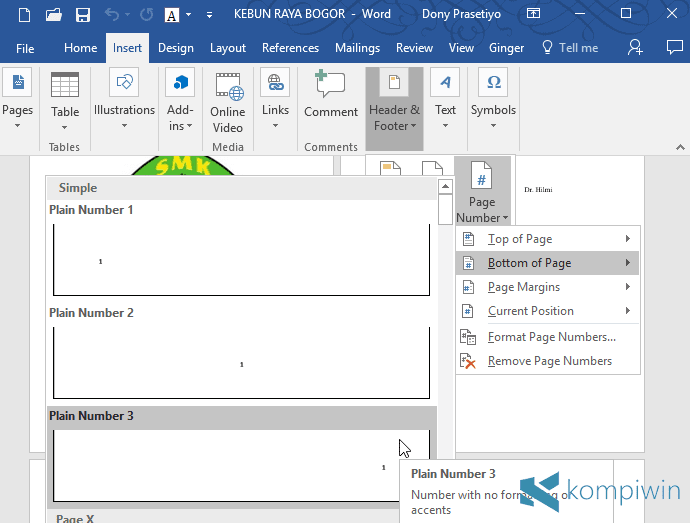
- Di sini, saya memilih posisi di bawah, dan di samping kanan (Plain Number 3).
- Setelah sobat memilih posisi page number-nya, maka page number pun telah selesai dibuat. Akan muncul angka 1, 2, 3, 4, dan seterusnya untuk semua halaman di Microsoft Word.
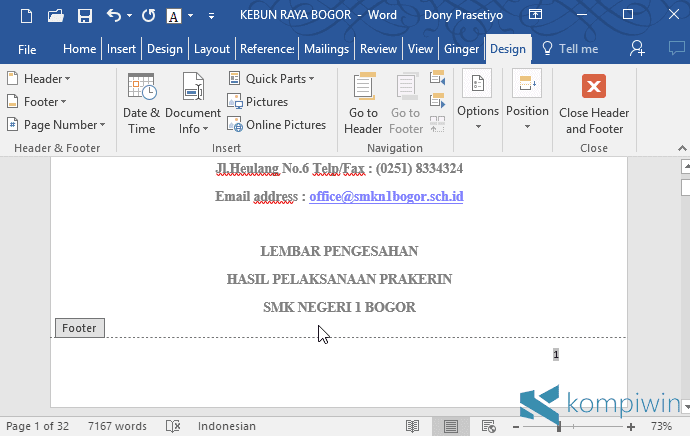
- Lalu langsung pilih Close Header & Footer.
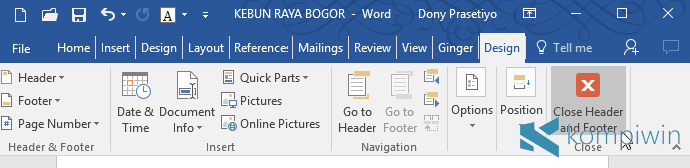
- Selesai.
Tapi, nomor halaman semacam ini kurang rapi, memakai angka biasa (dan bukan romawi), serta diterapkan pula pada cover, kata pengantar, dan daftar isi, yang seharusnya hanya diterapkan untuk halaman di setiap babnya. Menari
Langkah #2: Membuat Page Number dalam Bentuk Romawi
Sebelum menuju langkah-langkah selanjutnya yang agak rumit, satu hal yang pertama perlu kita lakukan adalah dengan mengubah page number angka biasa menjadi angka romawi di Microsoft Word.
Bagaimana caranya?
- Masuk ke Insert > Header & Footer > Page Number > Format Page Number.
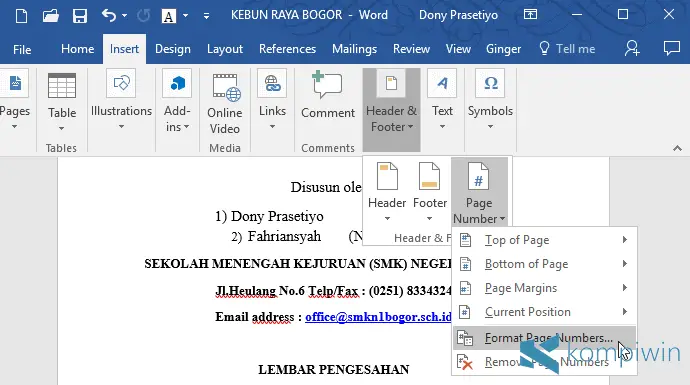
- Pada Number format, pilih deretan angka romawi (I, II, III,..).
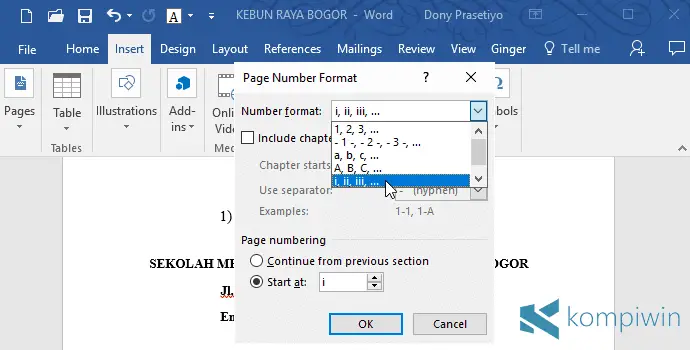
- Kemudian, pada Page numbering, pilih Start at dengan i, yang berarti angka 1 dalam romawi.
- Klik OK.
- Nah, kini seluruh halaman di Microsoft Word, berubah page number-nya dari angka biasa menjadi angka romawi.
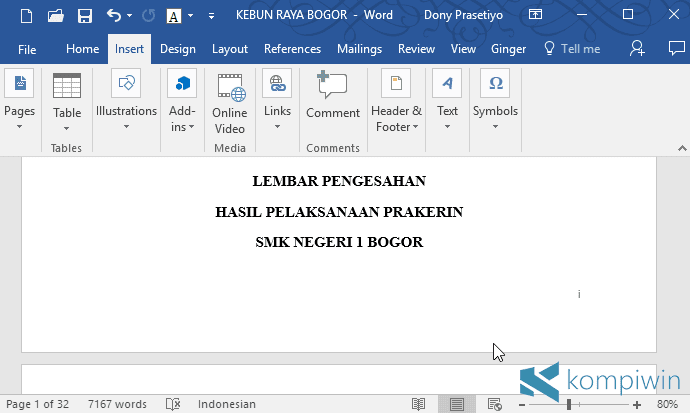
- Selesai.
Tapi, ini kan diterapkan untuk semua halaman? Bagaimana caranya biar angka romawi hanya muncul untuk kata pengantar dan daftar isi, serta bukan cover dan halaman untuk setiap bab?
Langkah #3: Menghilangkan Page Number untuk Cover
Cover makalah tentunya tak memerlukan page number. Cover adalah halaman awal dari sebuah dokumen/tugas/makalah yang biasanya berisi judul dan identitas si penulis.
- Pertama, klik menu “Design“.
- Klik ganda pada nomor halaman yang sudah dalam bentuk romawi tersebut.
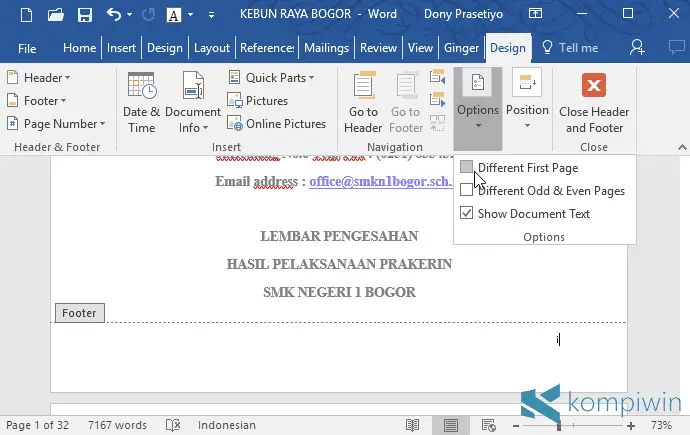
- Kemudian langsung beri centang pada Design > Option > Different First Page.
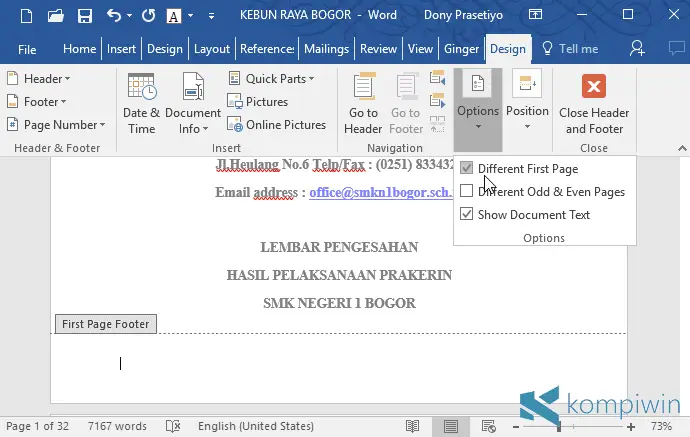
- Nah, ini akan membuat halaman pertama atau cover tidak memiliki page number.
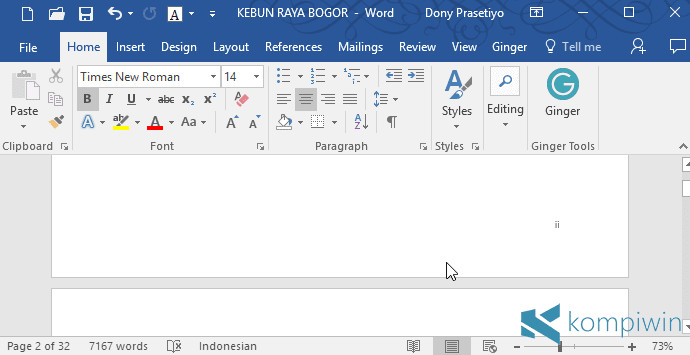
- Tapi, page number pada halaman kedua (setelah cover), masih dimulai dari angka 2 dalam romawi (ii), dan bukannya dari angka pertama dalam romawi (i).
Bagaimana cara mengatasinya? Mena
Langkah #4: Membuat Halaman Kedua Dimulai dari Angka Romawi Pertama (i)
Setelah cover yang page number-nya dihapus, sayangnya, halaman kedua (kata pengantar) justru tetap mengikuti urutan nomor halaman sebelumnya, yakni dari angka 2 dalam romawi.
Untuk itu, kita perlu mengubahnya, menjadi angka 1 dalam romawi.
- Aktifkan halaman pertama atau cover dengan cara mengklik bagian paling akhir (tepat pada setelah huruf paling terakhirnya). Seperti di gambar ini, yang diklik adalah setelah huruf R dari kata Bogor.
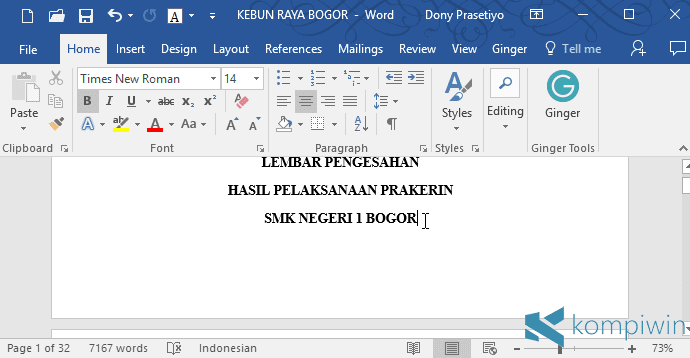
- Kemudian masuk ke tab Layout > Breaks > Section Breaks > Continuous.
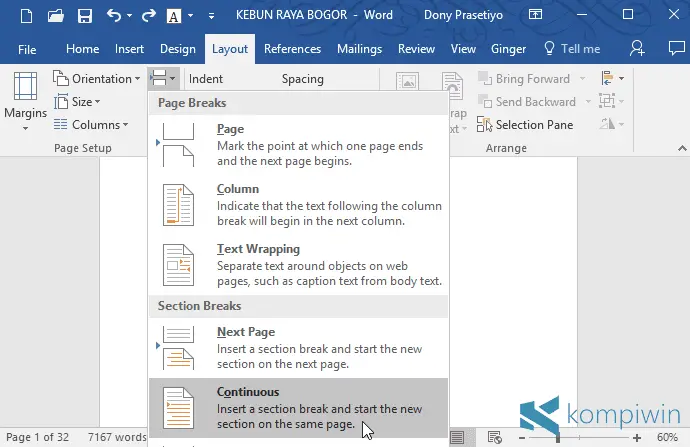
- Ini akan membuat halaman kedua (setelah cover) memiliki tambahan spasi yang terlalu jauh. Contohnya, judul Kata Pengantar malah menjauh ke bawah. Nah, hapus spasi yang membuat jarak itu, dan rapikan kembali seperti semula.
- Selain itu, halaman kedua menjadi kehilangan page number-nya (yang sebelumnya dalam bentuk angka 2 romawi ii, sekarang kosong sama sekali). Nah, kita perlu memunculkan nomornya lagi, tapi dalam bentuk angka 1 romawi (i).
- Setelah rapi kembali, klik ganda pada nomor halaman yang kedua (setelah cover, yang sekarang kosong).
- Hilangkan centang atau tanda checklist pada Different First Pages.
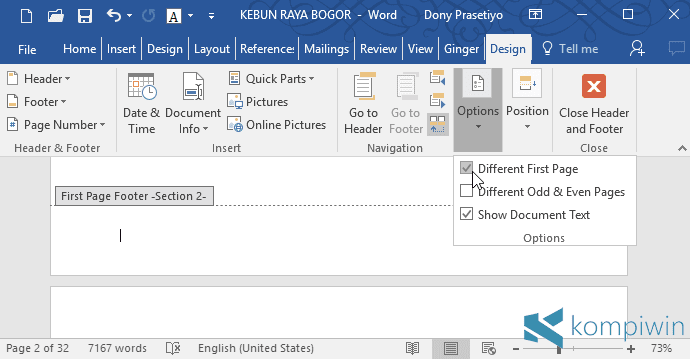
- Maka, halaman kedua sekarang memiliki page number, dan dimulai dari angka 1 dalam romawi (i). Deretan angka romawi ini akan berlaku untuk halaman kedua, ketiga, keempat, dan keseluruhan halaman.
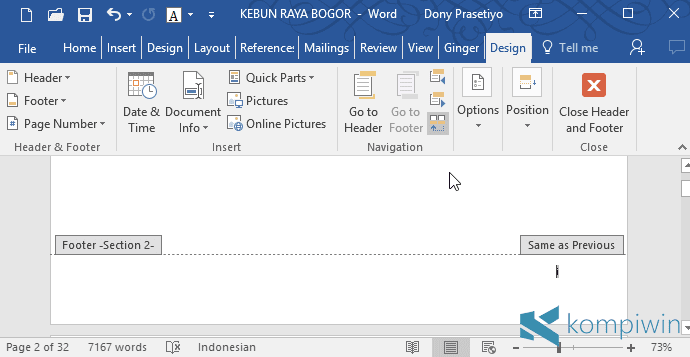
Nah, kita perlu membuat halaman Kata Pengantar dan Daftar Isi saja yang hanya menggunakan page number dalam bentuk romawi, dan tidak untuk halaman setelahnya, misalnya halaman isi seperti BAB 1, BAB 2, dan seterusnya.
Kita juga perlu membuat nomor halaman dalam angka biasa, untuk dimulai dari angka 1, dan tidak melanjutkan urutan angka romawi sebelumnya.
Langkah #5: Membuat Page Number dari Urutan Awal, dalam Bentuk Angka Biasa
Dalam kondisi tertentu, Microsoft Word memungkinkan kita untuk membuat page number yang berbeda, yang dimulai dari halaman apa pun yang kita inginkan – dengan format yang berbeda (romawi atau biasa).
Contohnya, kita ingin cover tidak memiliki page number, dan ternyata itu bisa. Kemudian, kita ingin hanya halaman setelah cover (Kata Pengantar, Daftar Isi, dsb) yang menggunakan angka romawi, dan ternyata itu juga bisa.
Terakhir, kita ingin halaman isi, tidak memakai romawi, dan hanya angka biasa, serta dimulai dari urutan awal lagi, dan itu ternyata juga sangat-sangat bisa.
Tapi, bagaimana caranya?
Dalam contoh pada tutorial ini, halaman sebelum halaman isi (BAB 1, BAB 2,..), memiliki urutan nomor halaman 4 dalam bentuk romawi. Halaman 4 tersebut adalah daftar isi.
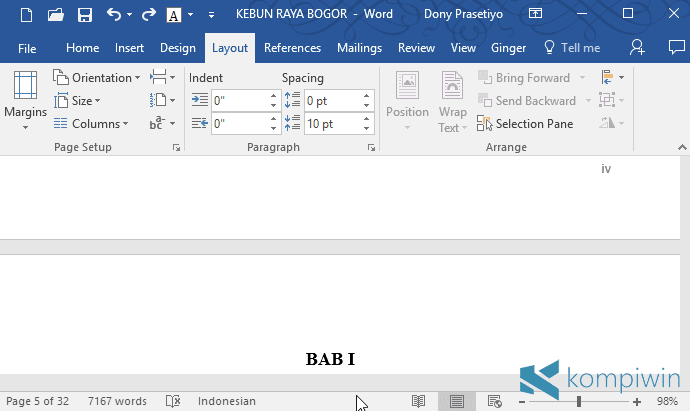
Setelah daftar isi, terdapat halaman isi dengan urutan 5, yang juga menggunakan page number dalam bentuk romawi. Halaman isi ini perlulah menggunakan page number angka biasa, dan dimulai dari angka 1.
Maka, aktifkan halaman yang paling terakhir yang ingin menggunakan angka romawi, dengan cara mengklik bagian paling akhir (tepat pada setelah huruf paling terakhirnya). Dalam contoh ini, klik tepat pada setelah huruf n dalam kata Saran.
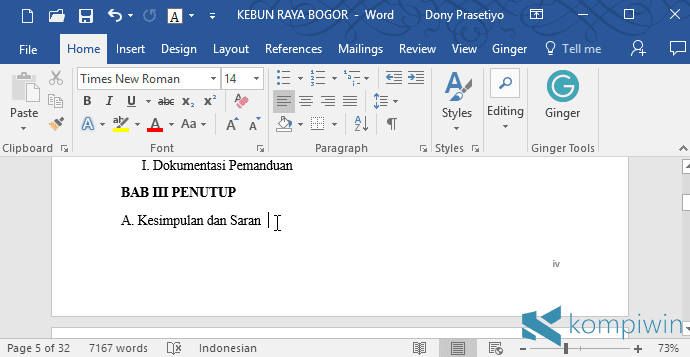
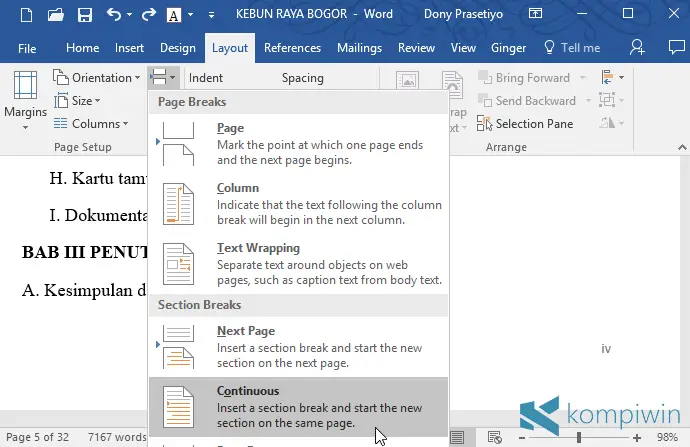
Kemudian, masuk ke tab Layout > Breaks > Section Breaks > Continuous.
Ini akan membuat halaman 4 (halaman yang terakhir menggunakan page number romawi) memiliki tambahan spasi yang terlalu banyak, sehingga perlu dirapikan sedikit.
Selain itu, halaman 5 (halaman pertama yang menggunakan page number angka biasa) masih menggunakan angka romawi. Namun urutannya sudah berubah, dan dimulai dari angka 1.
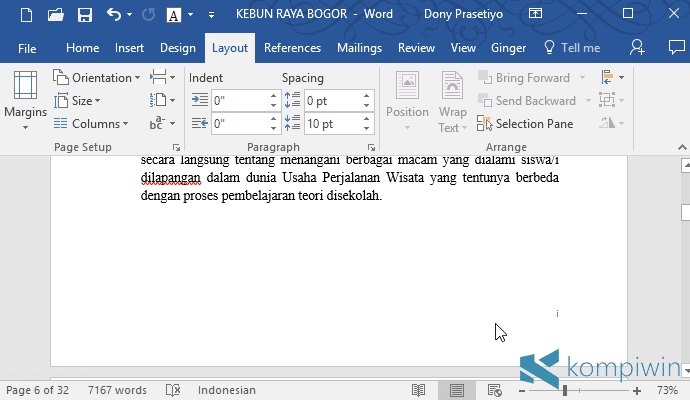
Untuk mengubah halaman 5 menjadi angka biasa, klik ganda pada page number halamannya. Kemudian blok dan klik-kanan pada page number-nya, pilih Format Page Number.
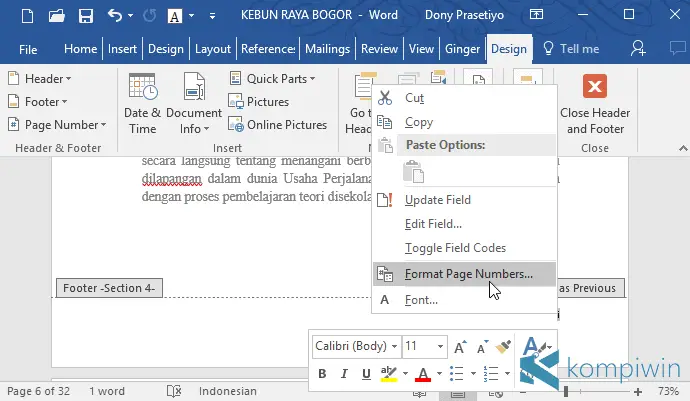
Lalu, pada Number format, pilih 1, 2, 3,… Pada Start at, pilih angka 1. Klik OK.
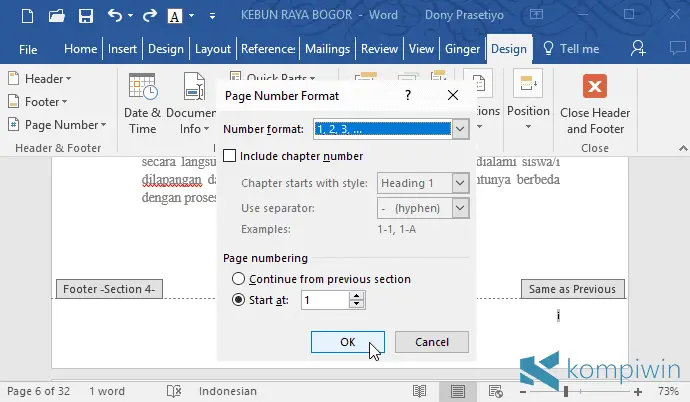
Dan, BOOM! Halaman isi pada BAB 1, BAB 2, dan seterusnya, akan menggunakan page number dalam bentuk angka, dan dimulai dari urutan awal.
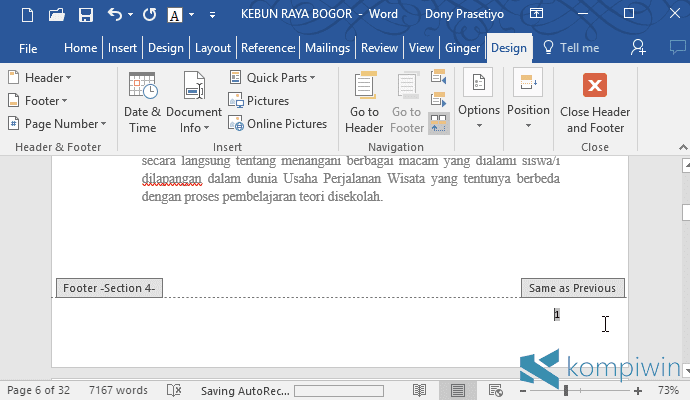 :
:D. Table of Contents
Sering kali daftar isi baru ditambahkan di tengah-tengah pembuatan karya tulis. Dengan kata lain, tulisannya sudah setengah jadi, atau hampir jadi dan tinggal menambahkan daftar isi.
Dalam kondisi ini, tentunya kamu ingin menambahkan daftar isi tanpa merubah font dan format tulisan yang kamu buat. Jika demikian, maka rubah terlebih dahulu format judul dan sub judul yang terdapat di karya tulis tersebut ke H1 dan H2.
Setelah itu, ikuti langkah berikut.
Pilih halaman kosong yang ingin kamu isi dengan daftar isi. Klik halaman tersebut. Setelah itu klik tab References.
Di sana, klik Table of Contents. Nanti akan muncul menu baru yang menunjukan sejumlah style table of content. Pilih yang kamu sukai.

Jika kamu menggunakan Microsoft Word 2003 atau versi sebelumnya, maka caranya agak sedikit berbeda, yaitu mulai dari Insert, lalu ke Reference dan Tables and Indexes. Setelah itu pilih Table of Contents.
Cara Mengupdate Table of Contents
Kamu bisa langsung mengupdate tablet of contents yang kamu buat setelah mengubah isi dokumenmu. Caranya, klik dimana saja di table of content yang kamu buat. Setelah itu, klik Update Table.

Dari sana, kamu bisa memilih apakah kamu ingin Update page numbers only atau Entire table of contents. Setelah memilih salah satunya, klik Ok. Nanti, daftar isimu akan diupdate secara otomatis.
Cara Mengedit Dan Menggunakan Table of Contents
Table of Content yang kamu buat bisa kamu edit. Caranya, blok teks yang mau diedit. Setelah itu, klik menu Home. Di sana, kamu bisa memilih ukuran, warna, font ataupun format teks yang sesuai keinginanmu.

Jika kamu membutuhkan lebih banyak pilihan untuk merubah table of contents, maka blok teks di table of contents dan klik kanan. Setelah itu pilih Edit Field.

Pada menu Filed Name, gulirkan ke bawah. Nanti kamu akan menemukan TOC. Klik pilihan tersebut. Setelah itu di sebelah kanan, klik Table of Contents.

Pada menu Tablet of Contents, kamu bisa menemukan beragam pilihan untuk mengedit daftar isi yang kamu buat.

Selain melakukan pengeditan, kamu juga bisa menggunakan daftar isi tersebut untuk memudahkanmu dalam mencari halaman yang kamu cari. Ini karena daftar isi tersebut telah dilengkapi dengan hyperlink bawaan.
Untuk berpindah halaman secara cepat dengan menggunakan hyperlink, arahkan ke judul atau sub judul yang ingin kamu cari. Setelah itu tekan dan tahan tombol Ctrl, lalu klik kiri mouse. Nanti kamu akan berpindah secara otomatis ke halaman yang kamu tuju.
E. Footnote
TUTORIAL
1. Buka file kerja dengan menggunakan Microsoft Word
2. Arahkan kursor ke bagian akhir kalimat atau paragraf yang hendak diberikan catatan kaki
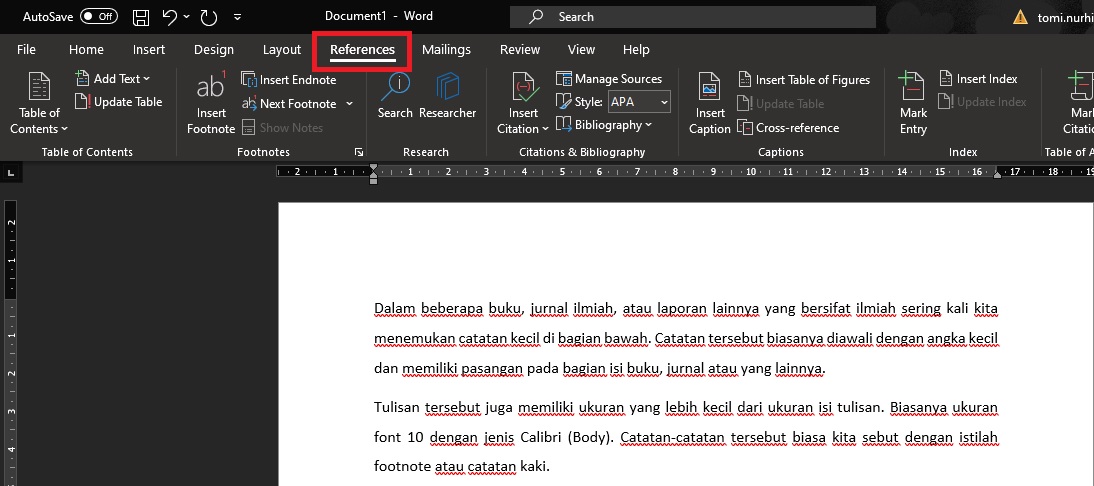
3. Pilih Menu References pada bagian menu bar
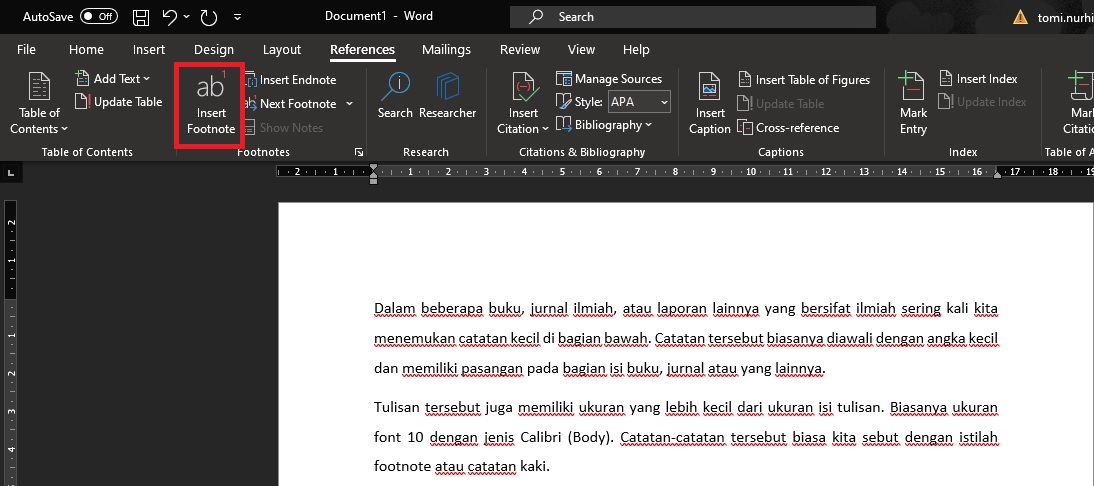
4. Pada bagian sub menu Footnotes pilih Insert Footnote
5. Maka secara otomatis muncul area catatan kaki beserta kursor di bagian bawah halaman
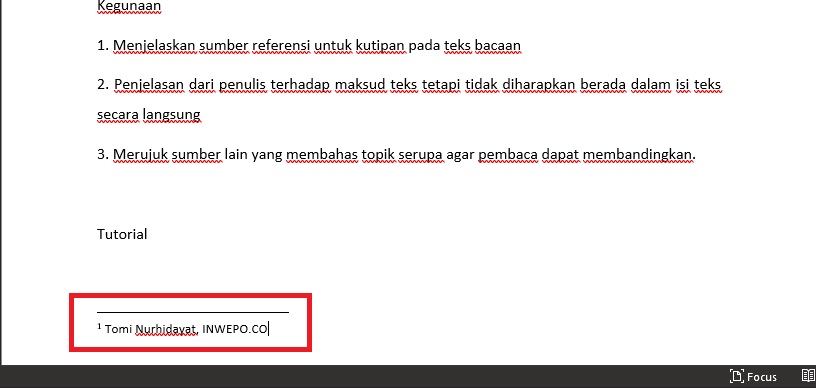
7. Lanjutkan untuk menulis karya tulis dengan mengarahkan kursor ke area tulis
Selamat kalian telah berhasil membuat catatan kaki (footnote) dalam karya tulis ilmiah. Apabila hendak membuat footnote kedua, ketiga dan seterusnya maka tinggal lakukan hal yang sama. Lebih kerennya lagi angka footnote akan bertambah secara otomatis sehingga kalian tidak perlu khawatir.
F. Ruler
Cara Menampilkan atau Menyembunyikan Ruler pada Microsoft Word
Pada panduan tutorial ini saya menggunakan Word 2016 sebagai contoh, tetapi jika Anda menggunakan versi sebelumnya seperti Word 2003, 2007, 2010 dan 2013 bisa juga menggunakan panduan ini karena langkahnya sama saja.1. Buka program Word di PC Windows Anda.
2. Setelah jendela Microsoft Word terbuka, Anda mungkin akan menjumpai tampilan seperti gambar screenshot dibawah ini:

Gambar diatas adalah tampilan Word yang masih belum disetting untuk menampilkan penggaris, dan seperti itulah tampilan awal atau bawaan Word.
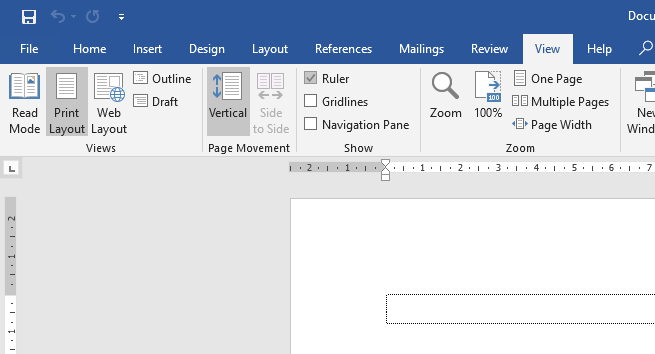
3. Untuk mengaktifkan atau menampilkan ruler, silakan Anda pilih Ribbon View > kemudian beri check atau centang pada pilihan Ruler.

4. Setelah Anda selesai memberi check atau centang pada Ruler, maka secara otomatis fitur Ruler atau penggaris sudah aktif dan akan tampil pada layar Microsoft Word.
Mengganti Tampilan Pengukuran dalam Satuan Penggaris (Ruler)
1. Klik File > Options.
2. Kemudian pada jendela Word Options, silahkan pilih tab menu Advanced > lalu scroll kebawah, Pada bagian Display, silakan cari “Show Measurements in units of:” Pada bagian ini bertugas untuk mengatur satuan ukuran ruler di Microsoft Word. Jika sebelumnya adalah Inches, maka Anda dapat mengubahnya dengan memilih ukuran yang tersedia sesua dengan selera Anda. Ukuran yang tersedia ada beberapa pilihan, yakni centimeter, millimeter, points dan picas.
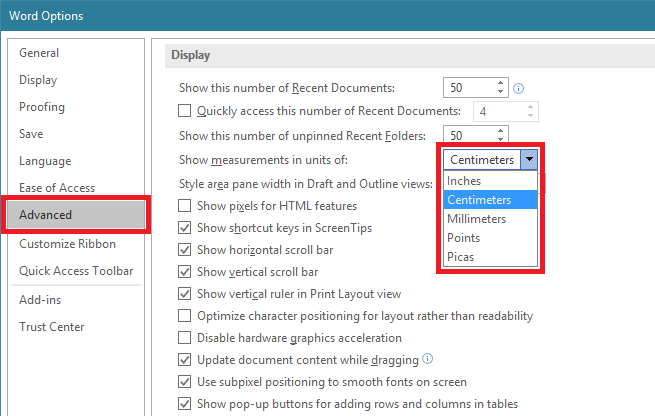
3. Setelah memilih, klik OK.
Setelah selesai, Anda akan melihat perubahan satuan ukuran pada ruler di Microsoft Word telah berubah. Cukup mudah bukan?
Itulah tutorial cara menampilkan penggaris atau ruler di Word dan juga cara mengganti satuan ukurannya sehingga anda menjadi lebih mudah mengatur posisi paragraf pada dokumen anda.
Komentar
Posting Komentar